Kaip paprastai kurti ir apkarpyti vaizdo įrašus? 3 įrankiai pamokai
Nufilmavote bandymą, mokinio pristatymą ar mokyklos renginio akimirką? Dažnai pakanka nukirpti nereikalingą pradžią ir pabaigą, sujungti kelis klipus bei pridėti pavadinimą. Štai trys įrankiai, nuo kurių patogu pradėti.
„Microsoft Clipchamp“
Geras pasirinkimas, kai reikia greitai apkarpyti ar sujungti nufilmuotus klipus. Vaizdo įrašus galima įkelti į redaktorių, sudėti norima tvarka, iškirpti nereikalingas dalis ir pridėti tekstą. Nemokamas planas leidžia eksportuoti iki 1080p raiškos vaizdo įrašus be vandens ženklo, jei nenaudojamas mokamas turinys.
Idėja pamokai: mokinys iš trijų trumpų kadrų sumontuoja 30 sekundžių eksperimento pristatymą: ką darė, kas įvyko ir kokią išvadą padarė.
„Canva“ vaizdo redaktorius
Tinka, kai prie vaizdo norisi pridėti antraštes, nuotraukas ir tvarkingą apipavidalinimą. Galima apkirpti bei sujungti klipus, o pabaigoje atsisiųsti parengtą vaizdo įrašą. Nemokamą kūrinį galima eksportuoti be vandens ženklo, jei naudojami nemokami elementai.
Idėja pamokai: mokiniai sukuria vienos minutės perskaitytos knygos rekomendaciją iš savo balso įrašo, kelių vaizdų ir trumpų antraščių.
„Google Vids“
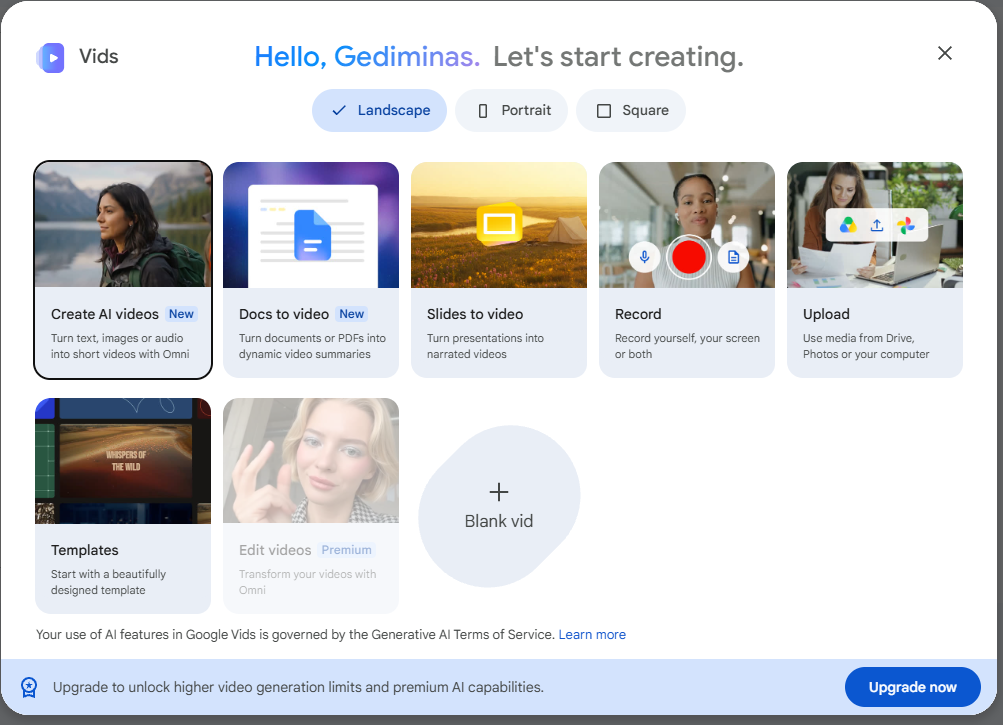
Jei mokykla dirba su „Google Workspace“, verta patikrinti šį įrankį. „Google Drive“ saugomą vaizdo failą galima atidaryti „Google Vids“ redaktoriuje, apkirpti, papildyti muzika ar atlikti kitus paprastus pakeitimus. Pats „Drive“ yra failų saugykla, o redagavimas vyksta „Vids“. Mokyklos paskyroje prieigą prie jo valdo administratorius.
Idėja pamokai: mokinys atsidaro savo nufilmuotą pristatymą, nukerpa tylą pradžioje bei pabaigoje ir pasidalija baigtu darbu su mokytoju.
Nuo ko pradėti? Jei reikia tik paprastai sumontuoti filmuotą medžiagą, rinkitės „Clipchamp“. Jei svarbus vaizdo apipavidalinimas – „Canva“. Jei vaizdo įrašai jau laikomi mokyklos „Google Drive“, pirmiausia patikrinkite, ar jūsų paskyroje veikia „Google Vids“.